변환부터 등록까지
화면 그대로 따라 하는 5단계
공단 로그인에 쓰는 사업자(법인) 인증서를 준비해 주세요.
01
/ 05
변환 프로그램 내려받기
아래 다운로드 버튼으로 hConvert2pfx.exe 를 받아 실행합니다.
설치 과정 없이 받은 파일을 두 번 누르면 바로 열립니다.
- Windows 전용 · 설치 없이 바로 실행
- 처음 실행할 때 “Windows의 PC 보호” 창이 뜨면 추가 정보 → 실행을 눌러 주세요
- 보통
다운로드폴더에 저장됩니다
02
/ 05
공단용 사업자 인증서 고르기
프로그램을 실행하면 PC에 저장된 공동인증서를 목록으로 보여 줍니다. 그중 공단 로그인에 쓰는 사업자(법인) 인증서를 선택하세요.
- 기관 이름으로 발급된 사업자·법인 인증서
- 만료일이 지난 인증서는 등록해도 연동되지 않습니다
- 목록이 비어 있다면 인증서가 다른 PC·USB에 있는지 확인
PC에 저장된 공동인증서
○○재가복지센터사업자 · 2027-05-11 까지
홍○○개인 · 2026-11-02 까지
김○○개인 · 2025-08-30 만료
①
사업자 인증서 선택
03
/ 05
비밀번호를 넣고 변환
인증서 비밀번호를 입력하고 변환을 누르면 .pfx 파일이 만들어집니다.
어디에 저장했는지 기억해 두세요 — 다음 단계에서 그 파일을 올립니다.
- 인증서 발급 때 정한 인증서 비밀번호입니다 (공단 사이트 비밀번호와 다릅니다)
- 변환된
.pfx파일의 저장 위치를 기억해 두세요 - 변환은 내 PC 안에서만 — 외부로 전송되지 않습니다
선택한 인증서
인증서 비밀번호
○○재가복지센터사업자 · 2027-05-11 까지
••••••••
.pfx 로 변환
저장 완료
C:\Users\...\Downloads\cert.pfx
①
변환 클릭
04
/ 05
케어하자 인증서 등록 창에 올리기
케어하자 롱텀(공단 연동) 페이지에서 “인증서 등록하기” 를 누르면 등록 창이 열립니다.
방금 만든 .pfx 파일을 올리고 비밀번호를 입력한 뒤 “검증 및 등록” 을 누르세요.
- .pfx 또는 .p12 파일만 올릴 수 있습니다
- 파일 영역을 누르거나 파일을 끌어다 놓기
- 비밀번호는 AES-256 으로 암호화되어 저장됩니다
공동인증서 등록
인증서 파일 (.p12 또는 .pfx)
cert.pfx
인증서 비밀번호
••••••••
비밀번호는 AES-256으로 암호화되어 저장되며, 공단 접속 시에만 복호화됩니다.
취소
검증 및 등록
05
/ 05
등록 완료 — 자동 연동 시작
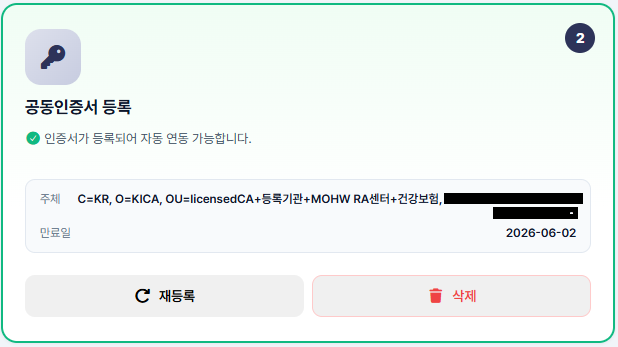
카드가 “인증서가 등록되어 자동 연동 가능합니다” 상태로 바뀌면 끝입니다. 이제 케어하자가 공단 사이트에 자동으로 접속해 수급자·청구 자료를 가져옵니다.
- 인증서 주체·만료일이 카드에 표시되면 정상
- 인증서를 갱신했다면 재등록 버튼으로 새 파일만 올리면 됩니다
- 더 쓰지 않을 때는 삭제 버튼으로 즉시 지울 수 있습니다
이미
.pfx · .p12 파일이 있다면
두 확장자는 같은 PKCS#12 형식이라 변환할 필요가 없습니다. 01~03단계를 건너뛰고 곧바로 04단계(케어하자 인증서 등록)로 가시면 됩니다.